Configurer le téléphone intelligent
La première fois que vous utilisez le téléphone intelligent pour capturer des images, vous devrez le configurer. Ce processus est simple et ne doit être effectué qu'une seule fois.
Étapes
Pour configurer l'appareil fourni, suivez ces étapes :
Suivre l'assistant de configuration
Lorsque vous allumez l'appareil fourni pour la première fois, vous serez guidé à travers le processus de configuration. Ce processus vous aidera à configurer l'appareil et à configurer votre compte.
Suivez les instructions à l'écran pour compléter le processus d'intégration, y compris :
- Choisir une langue
- Se connecter à un réseau Wi-Fi
- Configurer la sécurité
Se connecter à clinicaltrials.legit.health
La plateforme est accessible via le navigateur du téléphone intelligent à l'adresse clinicaltrials.legit.health.
Pour accéder à cette URL, ouvrez le navigateur sur le téléphone intelligent.
Vous ne trouverez pas cette plateforme dans l'App Store ou le Google Play Store. La plateforme est une application web qui ne peut être consultée que via le navigateur sur le téléphone intelligent.
Ajouter l'application à votre écran d'accueil
Nous vous encourageons fortement à ajouter la plateforme à votre écran d'accueil. Cela facilitera l'accès à la plateforme à l'avenir et accélérera votre processus.

Pour ajouter la plateforme à votre écran d'accueil, suivez ces étapes :
- Ouvrez le navigateur sur le téléphone intelligent et visitez clinicaltrials.legit.health.
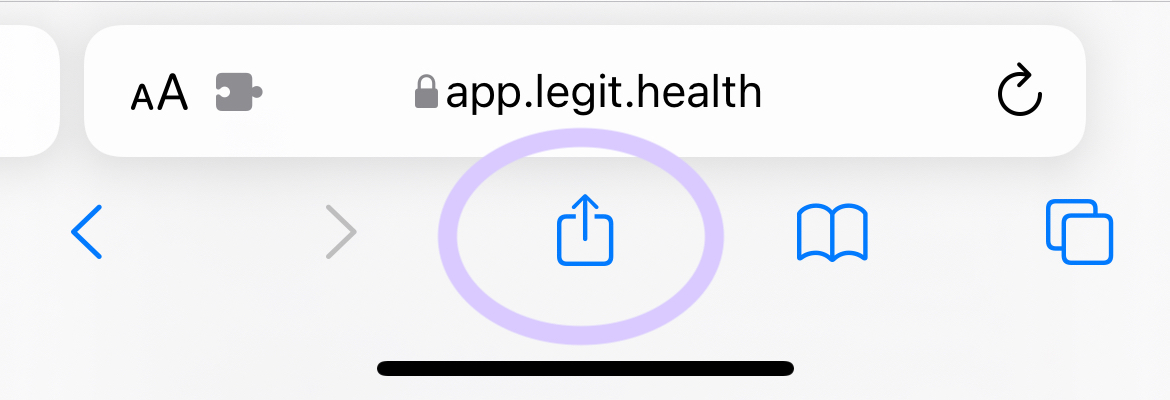
- Cliquez sur le bouton Partager en bas de l'écran.
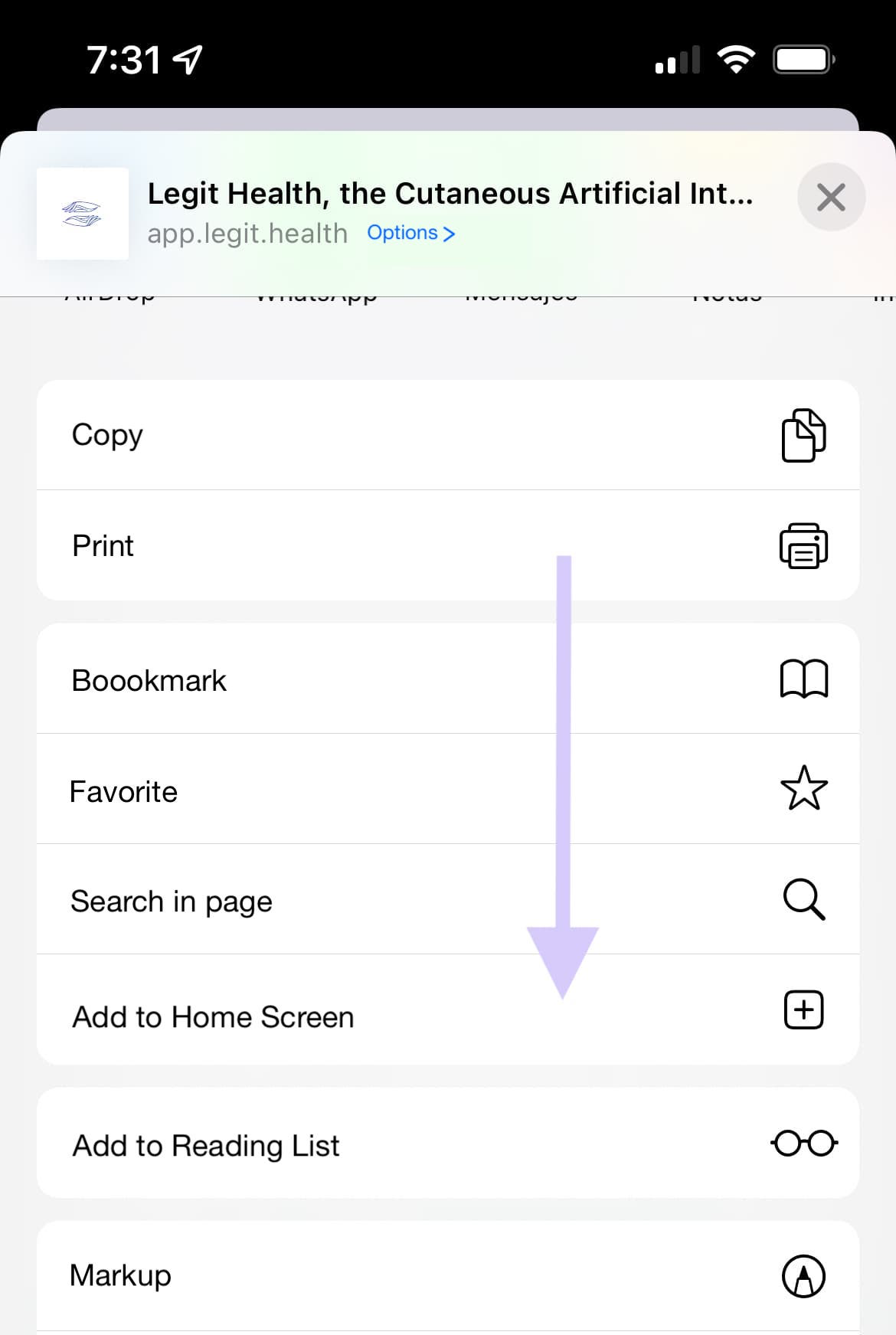
- Faites défiler vers le bas et cliquez sur Ajouter à l'écran d'accueil.
- Cliquez sur Ajouter dans le coin supérieur droit.
Garder le téléphone chargé
Assurez-vous que le téléphone intelligent est chargé, surtout avant de recevoir des sujets et de commencer le processus de capture d'images. Vous aurez besoin que le téléphone intelligent soit chargé pour prendre les images et les télécharger sur la plateforme.